Forum Discussion

Rodapé está fora do local
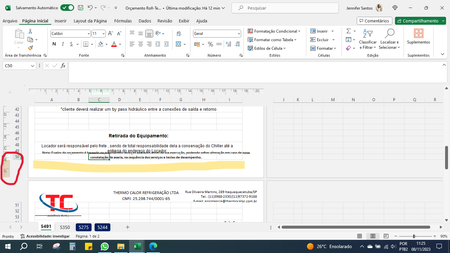
- Nov 09, 2023
Parece que há um problema com o posicionamento do rodapé no Excel após a instalação do SSD. Para garantir que o rodapé seja corretamente posicionado, aqui estão algumas etapas que podem ajudar:
- Verifique as quebras de página: Confira se as quebras de página estão corretas. Vá para "Layout da Página" > "Quebras" e selecione "Visualizar quebras de página". Verifique se há quebras inesperadas.
- Ajuste das linhas de grade: Certifique-se de que as linhas de grade estejam corretamente posicionadas e visíveis. Vá para "Exibir" e selecione "Exibir linhas de grade" para garantir que estejam visíveis e que seus dados sejam posicionados corretamente.
- Verifique os cabeçalhos e rodapés: Garanta que os cabeçalhos e rodapés estejam configurados corretamente. Você pode ajustar o tamanho dos cabeçalhos e rodapés para garantir que não ultrapassem as linhas de grade.
- Ajuste a formatação: Verifique a formatação das células no rodapé. Pode haver alguma formatação (como alinhamento ou margens das células) que afete o posicionamento correto.
- Faixa vermelha na régua: A faixa vermelha na régua pode indicar um possível estouro de página. Verifique se suas configurações de layout de página estão colocando o conteúdo na área de impressão e possivelmente causando margens indesejadas.

Windows 10
Sistema operacional 64 bits
Processador Intel Core i3
Memoria Ram 4 GB
SSD 480GB
Office 365
----------------------------------------------
Meu Excel estava funcionando normalmente, anteriormente antes de colocar o SSD no meu notebook não tinha nenhum erro, porém após a instalação do mesmo especificamente no Excel quando crio e preencho informações necessárias e em seguida vou acrescentar o cabeçalho e rodapé e coloco as informações no rodapé ela desconfigura e não fica abaixo da linha de grade, fica sobre a linha de grade atrapalhando quando vou acrescentar algo e quando vai imprimir ou salvar em PDF fica em cima das informações.
Observações: Isso é em todas as planilhas já salvas e até mesmo novas que irei criar.
Percepção: Reparei que na régua está aparecendo uma tarja vermelha que não aparecia anteriormente.
O que já fiz: Já desinstalei e reinstalei, mexi na quebra de página, mexi nas margens, já mudei o layout, mas ainda fica da mesma forma o rodapé sobrepondo a minha linha de grade e fica exatamente dessa forma em PDF e na impressão.

Parece que há um problema com o posicionamento do rodapé no Excel após a instalação do SSD. Para garantir que o rodapé seja corretamente posicionado, aqui estão algumas etapas que podem ajudar:
- Verifique as quebras de página: Confira se as quebras de página estão corretas. Vá para "Layout da Página" > "Quebras" e selecione "Visualizar quebras de página". Verifique se há quebras inesperadas.
- Ajuste das linhas de grade: Certifique-se de que as linhas de grade estejam corretamente posicionadas e visíveis. Vá para "Exibir" e selecione "Exibir linhas de grade" para garantir que estejam visíveis e que seus dados sejam posicionados corretamente.
- Verifique os cabeçalhos e rodapés: Garanta que os cabeçalhos e rodapés estejam configurados corretamente. Você pode ajustar o tamanho dos cabeçalhos e rodapés para garantir que não ultrapassem as linhas de grade.
- Ajuste a formatação: Verifique a formatação das células no rodapé. Pode haver alguma formatação (como alinhamento ou margens das células) que afete o posicionamento correto.
- Faixa vermelha na régua: A faixa vermelha na régua pode indicar um possível estouro de página. Verifique se suas configurações de layout de página estão colocando o conteúdo na área de impressão e possivelmente causando margens indesejadas.
- NikolinoDENov 15, 2023Platinum Contributor
Aquí están las últimas posibles razones que pude resumir. Hay varias razones por las que el área en la parte inferior de la página y debajo del número 50 aparece en rojo en el modo de diseño de página de Excel. Aquí hay algunas explicaciones finales posibles; de lo contrario, estoy al límite:
- Configuraciones manuales del área de impresión: Es posible que se haya establecido un área de impresión manual que se extienda hasta el número 50, y las marcas rojas indican que esta es el área establecida.
- Salto de página: Las marcas rojas también pueden deberse a un salto de página manual (Page Break) en la fila 50. Esto podría ser intencional para asegurar que el contenido se imprima en una página según lo deseado por el usuario.
- Formatos o formato condicional: Es posible que se hayan aplicado formatos o formato condicional a las celdas cerca de la fila 50, lo que provoca que esas celdas aparezcan en rojo.
Para determinar la causa exacta, puedes seguir estos pasos:
- Verifica el área de impresión manual: Haz clic en "Archivo" > "Imprimir" y verifica si hay un área de impresión manual establecida.
- Verifica los saltos de página: Ve a "Diseño de página" y verifica si hay saltos de página manuales.
- Verifica los formatos: Examina los formatos y el formato condicional cerca de la fila 50.
Al revisar estos puntos, deberías poder determinar por qué la zona está marcada en rojo.
Como esto último, y si es posible por tu parte, incluye el archivo (sin datos sensibles) que está causando este problema. Al mismo tiempo surge la pregunta de si aparece para todos los archivos o solo para este. Como ya se mencionó, la información detallada siempre ayuda.
- Jennifer_SantosNov 15, 2023Copper ContributorJá tentei fazer tudo isso e permanece com o mesmo erro, se pudesse fazer acesso remoto para tentar corrigir seria bom