private endpoint
4 TopicsFinOps Hub Privado: Implementação Manual em Ambientes Corporativos
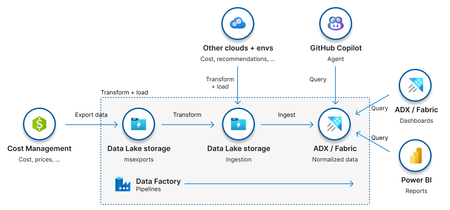
O que é o FinOps Hub? O FinOps Hub é uma solução open source da Microsoft, parte do FinOps Toolkit, que fornece uma base escalável e extensível para análise, governança e otimização de custos em nuvem. A solução centraliza dados de custos por meio de recursos de armazenamento e pipelines de dados, permitindo que as organizações padronizem a forma como analisam seus gastos na nuvem, adotando o modelo de dados FOCUS definido pela FinOps Foundation. Além de disponibilizar relatórios e dashboards prontos, o FinOps Hub expõe os dados de custos de forma estruturada por meio do Azure Data Explorer ou do Microsoft Fabric, possibilitando a criação de relatórios customizados no Power BI e o desenvolvimento de soluções internas sob medida, de acordo com as necessidades do negócio. Objetivo Esse artigo visa orientar a implementação manual do acesso privado ao FinOps Hub após uma implementação pública, sem usar diretamente a opção de implementação privada oferecida pelo template. Por que implementar o FinOps Hub com acesso privado de forma manual? O template disponibilizado para a implementação do FinOps Hub permite que selecionemos duas formas de implementação: Pública: forma de implementação mais simples e comum. Os recursos são provisionados com acesso público habilitado, sendo acessados por meio de seus endpoints públicos padrões do Azure. O controle de acesso é feito exclusivamente via permissões RBAC. Privada: forma de implementação mais segura. Os recursos são provisionados com acesso público desabilitado e expostos apenas por meio de private endpoints, ficando acessíveis somente através de redes privadas que possuem conectividade com a rede onde esses endpoints estão implementados. Embora a comunicação privada traga ganhos significativos de segurança, sua habilitação através do template do FinOps Hub introduz algumas implicações importantes no processo de implantação. O template, de forma automática, tenta: Criar uma rede virtual (/26); Provisionar Private DNS Zones; Criar os registros DNS associados aos private endpoints; Configurar os links entre as VNets e as zonas DNS. Em muitas organizações, esse tipo de configuração é restrito por políticas internas. A criação de redes, zonas DNS e seus respectivos vínculos costuma ser responsabilidade de times especializados, que garantem a padronização e a aderência às diretrizes arquiteturais definidas pela empresa. Em cenários onde a organização adota, por exemplo, uma topologia Hub & Spoke, com landing zones bem definidas para workloads e conectividade, é fundamental considerar alguns pontos adicionais: Garantir que a rede criada para os private endpoints não tenha sobreposição (overlap) com outras redes existentes; Assegurar que exista peering com a VNet de hub; Integrar os registros DNS dos novos private endpoints às Private DNS Zones centralizadas; Configurar corretamente os VNet links; Garantir que a resolução de nomes esteja funcional no ambiente on-premises, permitindo o acesso ao FinOps Hub por meio de VPN, ExpressRoute ou outras formas de conectividade híbrida. Esses fatores explicam por que, em muitos casos, o uso do template com configuração privada se torna inviável quando utilizado de forma isolada. Isso ocorre porque, frequentemente, o time de FinOps não é o mesmo time responsável por redes e DNS, possuindo permissão para implantar apenas parte dos recursos necessários. Nesses cenários, a implementação privada exige a orquestração entre diferentes times, cada um atuando dentro de suas responsabilidades. Como resultado, algumas etapas que o template tenta executar automaticamente precisam ser realizadas manualmente, conforme descrito nas próximas seções. Passo a Passo para Implementação Faça a implementação do template seguindo o tutorial documentado, com “Networking” em modo público. Assim que o template é implementado, alguns scripts de configuração são executados. Aguarde até que esses scripts sejam executados, ou seja, desapareçam do grupo de recursos onde o FinOps Hub foi implementado para seguir com os próximos passos. Exemplos dos “Deployment Scripts” que desaparecerão: Crie uma rede de tamanho mínimo /26 – valide com o time de infraestrutura o espaçamento que pode ser utilizado. Dentro dessa rede implemente uma subrede: private-endpoint-subnet (/28) – subrede para os private endpoints. Garanta a existência das Private DNS Zones: se seu ambiente possui zonas de DNS privadas centralizadas pré-configuradas. Garanta que as seguintes zonas já existam na subscription padrão para os seus recursos de rede: privatelink.blob.core.windows.net– para o Data Explorer e storage privatelink.dfs.core.windows.net– para o Data Explorer and o data lake hospedando os dados de FinOps data e configuração das pipelines privatelink.table.core.windows.net– para Data Explorer privatelink.queue.core.windows.net– para o Data Explorer privatelink.{location}.kusto.windows.net– para Data Explorer Configurando a Storage Account com Acesso Privado O primeiro recurso que a ser configurado será a Storage Account. A configuração a seguir deve ser realizada duas vezes uma para o target sub-resource “blob” e outra para o target sub-resource “dfs”. Acesse “Networking” e a aba “Private Endpoints” Na aba “Basics” defina: Subscription: mesma que o FinOps Hub foi implementado Resource Group: mesmo que o FinOps Hub foi implementado Name: use um nome que remeta ao recurso criado (private endpoint) e o sub recurso que ele fará exposição (blob/dfs). Exemplo: pe-storageaccount-blob/ pe-storageaccount-dfs Na aba “Resource” defina o target sub-resource para o qual a configuração está sendo feita. No caso, primeiro foi feito para “blob” e depois “dfs”. Na aba “Virtual Network”, deve-se selecionar a rede criada para os private endpoints bem como a subrede (private-endpoint-subnet). Na aba “DNS” selecione a private DNS zone na qual são realizados os registros do seus private endpoints. Quando estiver configurando o private endpoint para blob será privatelink.blob.core.windows.net e para dfs privatelink.dfs.core.windows.net. Adicione Tags caso seja necessário. Clique em “Review + create”. Ao final, dois private endpoints devem estar criados para a storage account: Agora será necessário configurar o private endpoint usado pelo Data Factory para acessar a Storage Account. Acesse o Data Factory e clique em "Launch Studio". No menu lateral, selecione a opção "Manage" -> "Linked services": Selecione o serviço correspondente ao Azure Data Lake Storage Gen2. Em “Connect via integration runtime” substitua “AutoResolveIntegrationRuntime” por New+: Em “Integration runtime setup” selecione “Azure” -> Botão “Continue”: Na aba “Settings”, apenas altere o campo “Name”. Use algo como “ManagedIntegrationRuntime”. Os demais campos, mantenha como estão: Na aba “Virtual Network”, configure conforme a imagem abaixo: Por fim, na aba “Data flow runtime”, use as configurações abaixo: Clique em “Create”. Agora, voltando a página “Edit linked Service”, adicione o “Managed Private Endpoint”. Ele ficará em estado “Pending”. Clique em “Save”. Além disso, use a managed identity fornecida na página “Edit linked Service”, e lhe dê os seguintes acessos na storage account: Reader Storage Account Contributor Storage Blob Data Contributor Por fim, acesse a seção “Networking” da Storage Account novamente, selecione o private endpoint criado pelo Data Factory e clique no botão “Approve”. Configurando o Linked Service ftkRepo no Data Factory Voltando na seção “Manage” do Azure Data Factory, será necessário editar o serviço “ftkRepo”. Nele, o único campo a ser alterado é o “Connect via integration runtime” usando o “ManagedIntegrationRuntime” criado na etapa de configuração da storage account. Clique em “Save”. Configurando o Azure Data Explorer com Acesso Privado Acesse a seção “Networking” cluster do Data Explorer criado pelo script do FinOps Hub e acesse a aba “Private Endpoint Connections” Clique em “+ Private Endpoint”. Em “Basics” inclua um nome para o private endpoint e garanta que a região selecionada é a de implementação do seu FinOps Hub e da vnet criada para ele. Na aba “Virtual Network” selecione a rede e subrede criadas para os private endpoints. Na aba “DNS”, associar cada configuração a sua private DNS zone correspondente. Se essas zonas já existirem no ambiente e forem utilizadas de forma centralizada, usar as existentes. Caso contrário, a configuração poderá criar private DNS zones novas: Novamente será preciso configurar o private endpoint gerenciado pelo Data Factory. Para isso, acesse “Managed” -> “Linked Services” e selecione o serviço referente ao Azure Data Explorer. Nessa seção, o único campo a ser editado é o “Connect via integration runtime” usando o “ManagedIntegrationRuntime” criado na etapa de configuração da storage account. Agora ainda em “Manage” no Data Factory, selecione a opção “Managed Private Endpoints”. Clique em “+New” -> “Azure Data Explorer (Kusto)” Forneça um nome para o private endpoint, marque a subscription na qual o Data Explorer foi implementado e em "Cluster" selecione o recurso implementado via template do FinOps Hub: Ao final, deve-se ter dois private endpoints configurados no Azure Data Explorer: Ajustes Finais e Validações de Conectividade Tanto para a Storage Account quanto para o Data Explorer, acesse as configurações de rede e altere o Public network access para “Disabled”. Por fim, no seu servidor local de DNS, crie o registro para o Data Explorer apontando para o forwarder correto no Azure seja ele uma máquina virtual ou o inbound endpoint do Azure Private Resolver. Não use o domínio com privatelink, mas sim o padrão, no caso do Data Explorer a forma geral é <localização>.kusto.windows.net conforme o exemplo abaixo: Ao configurar os apontamentos corretamente, será possível configurar os dashboards em máquinas locais/on-premises que tenham acesso privado ao ambiente Azure. Os dashboards precisam ser capazes de resolver a URL do cluster Data Explorer que é apontado como parâmetro do Dashboard em PowerBI. Se desejar validar a comunicação antes de configurar o dashboard de Power BI, teste da sua máquina local a resolução da URI do Data Explorer implementado para o FinOps Hub, usando nslookup conforme o exemplo abaixo.458Views5likes0CommentsStep-by-Step: How to Configure a Private Endpoint to Secure Azure Static Web Apps
Learn how to secure your web apps with Azure Static Web Apps by configuring a private endpoint. This feature, also known as private link, allows developers to link network isolated backends for added security and seamless routing. This step-by-step guide explains the benefits and process of setting up a private endpoint in Azure Static Web Apps. Don't leave your web apps vulnerable, ensure their safety with a private endpoint.14KViews0likes3Comments
Securing VNet-Integrated Azure Functions with Blob Triggers: Private Endpoints and No Public Access
Azure Blob Trigger in Azure Functions enables automatic function invocation based on changes in Blob Storage, streamlining serverless integration with cloud storage. To ensure reliability, it handles failures by using poison blob queues and configurable retry mechanisms.Securely Manage my On-prem Server Using Cloud services.
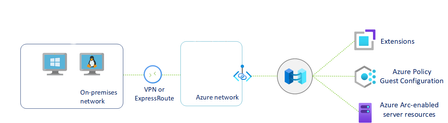
Hello Folks, I want to configure the underlying service that will allow me to securely manage all my servers using some cloud services. Namely Azure Arc. I’ve said before that Azure Arc is a great way of enabling a multitude of cloud services. And since I already have the site-to-site VPN up and running, I want to ensure that all traffic from my on-prem server ONLY connects to my azure services using that secured connection. I decided to leverage Azure Private links, It’s a service that enables you to access Azure PaaS Services (for example, Azure Storage and SQL Database) and Azure hosted services over a private endpoint in your own virtual network. And eliminating the need to route traffic over the internet11KViews1like2Comments