azureinfra
11 TopicsFinOps Hub Privado: Implementação Manual em Ambientes Corporativos
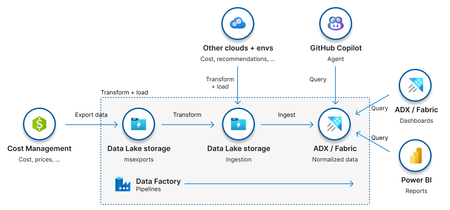
O que é o FinOps Hub? O FinOps Hub é uma solução open source da Microsoft, parte do FinOps Toolkit, que fornece uma base escalável e extensível para análise, governança e otimização de custos em nuvem. A solução centraliza dados de custos por meio de recursos de armazenamento e pipelines de dados, permitindo que as organizações padronizem a forma como analisam seus gastos na nuvem, adotando o modelo de dados FOCUS definido pela FinOps Foundation. Além de disponibilizar relatórios e dashboards prontos, o FinOps Hub expõe os dados de custos de forma estruturada por meio do Azure Data Explorer ou do Microsoft Fabric, possibilitando a criação de relatórios customizados no Power BI e o desenvolvimento de soluções internas sob medida, de acordo com as necessidades do negócio. Objetivo Esse artigo visa orientar a implementação manual do acesso privado ao FinOps Hub após uma implementação pública, sem usar diretamente a opção de implementação privada oferecida pelo template. Por que implementar o FinOps Hub com acesso privado de forma manual? O template disponibilizado para a implementação do FinOps Hub permite que selecionemos duas formas de implementação: Pública: forma de implementação mais simples e comum. Os recursos são provisionados com acesso público habilitado, sendo acessados por meio de seus endpoints públicos padrões do Azure. O controle de acesso é feito exclusivamente via permissões RBAC. Privada: forma de implementação mais segura. Os recursos são provisionados com acesso público desabilitado e expostos apenas por meio de private endpoints, ficando acessíveis somente através de redes privadas que possuem conectividade com a rede onde esses endpoints estão implementados. Embora a comunicação privada traga ganhos significativos de segurança, sua habilitação através do template do FinOps Hub introduz algumas implicações importantes no processo de implantação. O template, de forma automática, tenta: Criar uma rede virtual (/26); Provisionar Private DNS Zones; Criar os registros DNS associados aos private endpoints; Configurar os links entre as VNets e as zonas DNS. Em muitas organizações, esse tipo de configuração é restrito por políticas internas. A criação de redes, zonas DNS e seus respectivos vínculos costuma ser responsabilidade de times especializados, que garantem a padronização e a aderência às diretrizes arquiteturais definidas pela empresa. Em cenários onde a organização adota, por exemplo, uma topologia Hub & Spoke, com landing zones bem definidas para workloads e conectividade, é fundamental considerar alguns pontos adicionais: Garantir que a rede criada para os private endpoints não tenha sobreposição (overlap) com outras redes existentes; Assegurar que exista peering com a VNet de hub; Integrar os registros DNS dos novos private endpoints às Private DNS Zones centralizadas; Configurar corretamente os VNet links; Garantir que a resolução de nomes esteja funcional no ambiente on-premises, permitindo o acesso ao FinOps Hub por meio de VPN, ExpressRoute ou outras formas de conectividade híbrida. Esses fatores explicam por que, em muitos casos, o uso do template com configuração privada se torna inviável quando utilizado de forma isolada. Isso ocorre porque, frequentemente, o time de FinOps não é o mesmo time responsável por redes e DNS, possuindo permissão para implantar apenas parte dos recursos necessários. Nesses cenários, a implementação privada exige a orquestração entre diferentes times, cada um atuando dentro de suas responsabilidades. Como resultado, algumas etapas que o template tenta executar automaticamente precisam ser realizadas manualmente, conforme descrito nas próximas seções. Passo a Passo para Implementação Faça a implementação do template seguindo o tutorial documentado, com “Networking” em modo público. Assim que o template é implementado, alguns scripts de configuração são executados. Aguarde até que esses scripts sejam executados, ou seja, desapareçam do grupo de recursos onde o FinOps Hub foi implementado para seguir com os próximos passos. Exemplos dos “Deployment Scripts” que desaparecerão: Crie uma rede de tamanho mínimo /26 – valide com o time de infraestrutura o espaçamento que pode ser utilizado. Dentro dessa rede implemente uma subrede: private-endpoint-subnet (/28) – subrede para os private endpoints. Garanta a existência das Private DNS Zones: se seu ambiente possui zonas de DNS privadas centralizadas pré-configuradas. Garanta que as seguintes zonas já existam na subscription padrão para os seus recursos de rede: privatelink.blob.core.windows.net– para o Data Explorer e storage privatelink.dfs.core.windows.net– para o Data Explorer and o data lake hospedando os dados de FinOps data e configuração das pipelines privatelink.table.core.windows.net– para Data Explorer privatelink.queue.core.windows.net– para o Data Explorer privatelink.{location}.kusto.windows.net– para Data Explorer Configurando a Storage Account com Acesso Privado O primeiro recurso que a ser configurado será a Storage Account. A configuração a seguir deve ser realizada duas vezes uma para o target sub-resource “blob” e outra para o target sub-resource “dfs”. Acesse “Networking” e a aba “Private Endpoints” Na aba “Basics” defina: Subscription: mesma que o FinOps Hub foi implementado Resource Group: mesmo que o FinOps Hub foi implementado Name: use um nome que remeta ao recurso criado (private endpoint) e o sub recurso que ele fará exposição (blob/dfs). Exemplo: pe-storageaccount-blob/ pe-storageaccount-dfs Na aba “Resource” defina o target sub-resource para o qual a configuração está sendo feita. No caso, primeiro foi feito para “blob” e depois “dfs”. Na aba “Virtual Network”, deve-se selecionar a rede criada para os private endpoints bem como a subrede (private-endpoint-subnet). Na aba “DNS” selecione a private DNS zone na qual são realizados os registros do seus private endpoints. Quando estiver configurando o private endpoint para blob será privatelink.blob.core.windows.net e para dfs privatelink.dfs.core.windows.net. Adicione Tags caso seja necessário. Clique em “Review + create”. Ao final, dois private endpoints devem estar criados para a storage account: Agora será necessário configurar o private endpoint usado pelo Data Factory para acessar a Storage Account. Acesse o Data Factory e clique em "Launch Studio". No menu lateral, selecione a opção "Manage" -> "Linked services": Selecione o serviço correspondente ao Azure Data Lake Storage Gen2. Em “Connect via integration runtime” substitua “AutoResolveIntegrationRuntime” por New+: Em “Integration runtime setup” selecione “Azure” -> Botão “Continue”: Na aba “Settings”, apenas altere o campo “Name”. Use algo como “ManagedIntegrationRuntime”. Os demais campos, mantenha como estão: Na aba “Virtual Network”, configure conforme a imagem abaixo: Por fim, na aba “Data flow runtime”, use as configurações abaixo: Clique em “Create”. Agora, voltando a página “Edit linked Service”, adicione o “Managed Private Endpoint”. Ele ficará em estado “Pending”. Clique em “Save”. Além disso, use a managed identity fornecida na página “Edit linked Service”, e lhe dê os seguintes acessos na storage account: Reader Storage Account Contributor Storage Blob Data Contributor Por fim, acesse a seção “Networking” da Storage Account novamente, selecione o private endpoint criado pelo Data Factory e clique no botão “Approve”. Configurando o Linked Service ftkRepo no Data Factory Voltando na seção “Manage” do Azure Data Factory, será necessário editar o serviço “ftkRepo”. Nele, o único campo a ser alterado é o “Connect via integration runtime” usando o “ManagedIntegrationRuntime” criado na etapa de configuração da storage account. Clique em “Save”. Configurando o Azure Data Explorer com Acesso Privado Acesse a seção “Networking” cluster do Data Explorer criado pelo script do FinOps Hub e acesse a aba “Private Endpoint Connections” Clique em “+ Private Endpoint”. Em “Basics” inclua um nome para o private endpoint e garanta que a região selecionada é a de implementação do seu FinOps Hub e da vnet criada para ele. Na aba “Virtual Network” selecione a rede e subrede criadas para os private endpoints. Na aba “DNS”, associar cada configuração a sua private DNS zone correspondente. Se essas zonas já existirem no ambiente e forem utilizadas de forma centralizada, usar as existentes. Caso contrário, a configuração poderá criar private DNS zones novas: Novamente será preciso configurar o private endpoint gerenciado pelo Data Factory. Para isso, acesse “Managed” -> “Linked Services” e selecione o serviço referente ao Azure Data Explorer. Nessa seção, o único campo a ser editado é o “Connect via integration runtime” usando o “ManagedIntegrationRuntime” criado na etapa de configuração da storage account. Agora ainda em “Manage” no Data Factory, selecione a opção “Managed Private Endpoints”. Clique em “+New” -> “Azure Data Explorer (Kusto)” Forneça um nome para o private endpoint, marque a subscription na qual o Data Explorer foi implementado e em "Cluster" selecione o recurso implementado via template do FinOps Hub: Ao final, deve-se ter dois private endpoints configurados no Azure Data Explorer: Ajustes Finais e Validações de Conectividade Tanto para a Storage Account quanto para o Data Explorer, acesse as configurações de rede e altere o Public network access para “Disabled”. Por fim, no seu servidor local de DNS, crie o registro para o Data Explorer apontando para o forwarder correto no Azure seja ele uma máquina virtual ou o inbound endpoint do Azure Private Resolver. Não use o domínio com privatelink, mas sim o padrão, no caso do Data Explorer a forma geral é <localização>.kusto.windows.net conforme o exemplo abaixo: Ao configurar os apontamentos corretamente, será possível configurar os dashboards em máquinas locais/on-premises que tenham acesso privado ao ambiente Azure. Os dashboards precisam ser capazes de resolver a URL do cluster Data Explorer que é apontado como parâmetro do Dashboard em PowerBI. Se desejar validar a comunicação antes de configurar o dashboard de Power BI, teste da sua máquina local a resolução da URI do Data Explorer implementado para o FinOps Hub, usando nslookup conforme o exemplo abaixo.458Views5likes0CommentsSegurança Corporativa no Azure VMware Solution (AVS): Como Inspecionar o Tráfego com Firewall NVA
Muitas vezes faz sentido usar uma NVA (Network Virtual Appliance) como firewall dentro do AVS, porque permite reaproveitar a solução de firewall já existente (Palo Alto, Check Point, etc..) e manter a proficiência do time de segurança, evita parte da complexidade de roteamento que pode surgir ao forçar o tráfego passar por um firewall “fora” do AVS . Além disso, administrar esse firewall dentro do AVS continua familiar para quem já opera VMware, e você ganha acesso a recursos avançados de inspeção do fabricante (como filtragem por aplicação em camada 7 e inspeção SSL/TLS), que são muito úteis para controle de tráfego outbound e políticas corporativas. Neste artigo eu demonstro e um laboratório prático de inspeção de tráfego Norte-Sul e Leste-Oeste, fazendo isolamento por ambiente (DEV/PRD) dentro do Azure VMware Solution (AVS) usando NSX-T (Tier-0/Tier-1) e um Firewall NVA (pfSense) implantado no SDDC. Também serão demonstradas as principais configurações no NSX (criação/associação de segments, gateways T0/T1 e ajustes de roteamento necessários para forçar o tráfego a passar pela NVA). Arquitetura Informações do Laboratório Segmentos de Trânsito Transit_Outside | CIDR: 192.168.30.0/24 | GW: 192.168.30.1 Transit_PRD | CIDR: 192.168.21.0/24 | GW: 192.168.21.1 Transit_DEV | CIDR: 192.168.22.0/24 | GW: 192.168.22.1 Segmentos de Workloads PRD_WEB | CIDR: 192.168.70.0/24 | GW: 192.168.70.1 PRD_DATA | CIDR: 192.168.71.0/24 | GW: 192.168.71.1 DEV_WEB | CIDR: 192.168.80.0/24 | GW: 192.168.80.1 DEV_DATA | CIDR: 192.168.81.0/24 | GW: 192.168.81.1 Interfaces da NVA (pfSense) Transit_Outside: 192.168.30.5 Transit_PRD: 192.168.21.5 Transit_DEV: 192.168.22.5 Configuração do Azure VMware Solution Na configuração Internet connectivity (egress/ingress) do Azure VMware Solution (AVS) irei utilizar a opção "Connect using Public IP down to the NSX Edge". Isso permite usar o NSX Data Center para criar regras de outbound e inbound (DNAT/SNAT) usando esses IPs públicos diretamente no Edge do AVS. Configuração de SNAT e NoSnat no NSX Regras “No SNAT” : Define que não deve haver tradução de origem quando o tráfego vai para redes privadas RFC1918. Isso preserva o IP original de origem para comunicação interna (ex.: on-prem, Azure, spoke VNets/rotas privadas), evita quebra de roteamento/retorno. Regra “SNAT”: Aplica tradução de origem para o restante do tráfego (Internet). Ou seja, quando uma VM com IP privado sai para fora, o NSX troca o IP de origem pelo IP público configurado ( 20.20.138.0/32). Criação dos Gateways TIER-1 (PRD e DEV). Importante: Estes gateway são "Isolados", portando não serão conectados ao TIER-0 T1_PRD_Isolado T1_DEV_Isolado Resultado Criação dos Segmentos de Trânsito PRD e DEV Importante: Estes Segmentos estarão conectados ao Tier-1 Gateway PRD (T1_PRD_Isolado) e DEV ( T1_DEV_Isolado) respectivamente criados na etapa anterior TRANSIT_PRD TRANSIT_DEV Criação do Segmento PRD WEB e DATA Importante: Estes Segmentos estarão conectados ao Tier-1 Gateway PRD (T1_PRD_isolado) e DEV ( T1_DEV_Isolado) respectivamente criados na etapa anterior PRD_WEB PRD_DATA DEV_WEB DEV_DATA Visão Geral dos Segmentos Configuração de Rotas Rotas no Gateway T1 Default No Gateway T1 Default que está conectado ao T0 , irei configurar rotas para todos os segmentos com Next Hop ao ip da interface Outside do meu PFsense (192.168.30.5) . obs: o nome do gateway T1 é diferente em cada AVS SDDC, no meu ambiente é "TNT13-T1" Informei o CIDR da Rede , neste caso é para o segmento TRANSIT_PRD Next Hop aqui é o ip da interface Outside do PFsense ( 192.168.30.5) , que está conectada diretamente a este GW T1. Repeti os mesmos passos para todos os outros Segmentos, sempre com next hop para 192.168.30.5. Interfaces Firewall Pfsense Neste cenário o Firewall possui apenas três interfaces. Deve ser configurada a rota default ( 0.0.0.0/0) para o gateway do Segmento Transit Outside ( 192.168.30.1) Interfaces do Pfsense Rotas no Gateways de Transito : T1_PRD_isolado Estarei criado uma rota default ( 0.0.0.0/0 ) , com next hop para a interface do Inside do PFsense (192.168.21.5 ) conectada ao Gateway T1 PRD. Devido a limitações do NSX, é necessário "quebrar" em duas: 0.0.0.0/1 e 128.0.0.1/1 Configuração da Rodas default Next Hop para ip da Interface Inside PFsense. Rotas no Gateways de Transito : T1_DEV_Isolado Estarei criado uma rota default ( 0.0.0.0/0 ) , com next hop para a interface do Inside do PFsense (192.168.22.5 ) conectada ao Gateway T1 PRD. Devido a limitações do NSX, é necessário "quebrar" em duas: 0.0.0.0/1 e 128.0.0.1/1 Configuração da Rodas default Next Hop para ip da Interface Inside PFsense. Teste de Acesso Tráfego Norte-Sul ( Saída Internet) Para comprovar que conseguimos agora ter o tráfego Norte-Sul, pelo NVA PFense , irei fazer um teste a partir da máquina no segmento PRD_WEB , com ip 192.168.70.1 É possivel observar que o ip públlico de saída é do AVS Agora vou criar uma regra no Pfsense bloqueando a porta 443 , mas deixando liberada as outras portas. Podemos comprovar que o tráfego está sendo inspersionado fazendo um teste de conexão na porta 53 e outro teste https. No Pfsense podemos ver o bloqueio Tráfego Leste-Oeste Para testar o tráfego leste oeste entre os Segmentos PRD_WEB ( VM 192.168.70.10 ) e DEV_WEB ( VM 192.168.80.10) , irei deixar ICMP liberado e bloquear a porta 3389 ( RDP) Fazendo o teste a partir da máquina 192.168.70.10 Verificando no PFsense o bloqueio da porta 3389 Resumo Neste laboratório demonstrei como integrar uma NVA ao Azure VMware Solution usando NSX-T com Tier-0/Tier-1, criando T1s isolados para DEV e PRD, segments de trânsito e a configuração de SNAT/NoSNAT no NSX para controlar o egress. Também mostrei o ajuste de rotas para garantir que o tráfego siga pelo caminho de inspeção no firewall. Validei a arquitetura com testes práticos de tráfego Norte-Sul (saída para Internet com IP público do AVS) e Leste-Oeste (controle entre DEV e PRD), comprovando a inspeção via logs e bloqueios aplicados no pfSense. Como próximos passos para produção, recomenda-se padronizar regras, logging, e revisar resiliência/HA do firewall e rotas para reduzir pontos únicos de falha. Referências Firewall integration in Azure VMware Solution | Microsoft Community Hub AVS How-to: 3rd Party Firewalls in Azure VMware Solution309Views1like0CommentsProtegendo Máquinas no Azure VMware Solution com Azure Firewall
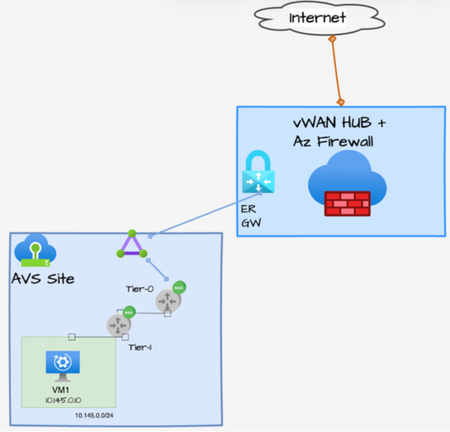
O Azure VMware Solution oferece três opções principais de conectividade outbound para a Internet. A primeira é o Managed SNAT, opção padrão e totalmente gerenciada pela plataforma, em que o próprio AVS realiza a tradução de endereços (SNAT) para permitir o acesso à Internet. Essa abordagem é simples e não requer configuração adicional, porém não oferece controle sobre os endereços IP públicos utilizados. A segunda opção é o uso de Public IPs no NSX-T Edge, onde o administrador atribui endereços públicos diretamente ao edge do ambiente AVS. Com isso, o tráfego de saída das máquinas virtuais utiliza esses IPs específicos, permitindo maior controle, ideal para cenários em que é necessário manter IPs fixos ou previamente autorizados em listas de acesso externas. Por fim, há a opção de rotear o tráfego via rede Azure (ou Azure Virtual WAN), em que uma rota padrão é anunciada por meio do ExpressRoute, direcionando o tráfego de saída para uma rede Azure que contém NVAs, Azure Firewall ou proxies. Essa abordagem oferece o maior nível de controle e segurança, pois permite aplicar inspeção, políticas e NAT centralizados, de forma integrada à arquitetura de rede do cliente. Neste artigo será demonstrado em um ambiente de laboratório como utilizar o Virtual Wan com Azure Firewall para inspeção do tráfego de saída das Vms em um segmento do AVS A arquitetura do laboratório. Virtual Wan com Azure Firewall ER Gateway conectado ao Express Route do Azure VMware Solution Os passos necessários são: Configuração da opção de Internet Connectivity do AVS Habilitar a propagação da Rota no Vwan Configuração do Routing Intent Configuração do Azure VMware Solution. Acesse o Private Cloud no portal do Azure e certifique que a opção abaixo esteja selecionada. Fazendo um "dump" das rotas no T0 do NSX, é possível verificar que não temos a rota default sendo propagada. Portanto não temos conectividade para internet a partir da máquina VM1 que está no AVS. Habilitando a propagação da Rota default no Virtual Wan Devemos agora habilitar a propagação da rota default pelo Virtual Wan , e para isso é necessário editar a conexão do Express Route do AVS, conectado ao Hub do Vwan . Habilite a propagação da Rota default Routing Intent O Routing Intent no Azure Virtual WAN é um recurso que simplifica e automatiza o roteamento de tráfego dentro do hub do Virtual WAN. Ele define como o tráfego entre redes (VNets, branches, e Internet) deve ser direcionado, sem necessidade de configurar manualmente tabelas de rotas complexas Observação: Em geral, no Brasil, caso já exista um Express Route On-premises, o Routing Intent já deve estar ativado para permitir o tráfego na comunicação com o Express Route do AVS, devido a não disponibilidade na região do Brasil do Express Route Global Reach Nas configurações do HUB, habilite o Routing Intent. Fazendo um novo "dump"das rotas BGP no NSX, agora é possível observar a rota default sendo propagada. Testando a partir da VM no AVS Conforme esperado é o mesmo IP público do meu Firewall no Vwan Nos Logs do Azure Firewall, comprovamos que o tráfego da VM (10.145.0.10) realmente está passando pelo Azure Firewall Referências: https://learn.microsoft.com/en-us/azure/azure-vmware/disable-internet-access304Views2likes0Comments
Zonas de Disponibilidade no Azure: Entendendo a Diferença entre Zonas Lógicas e Físicas
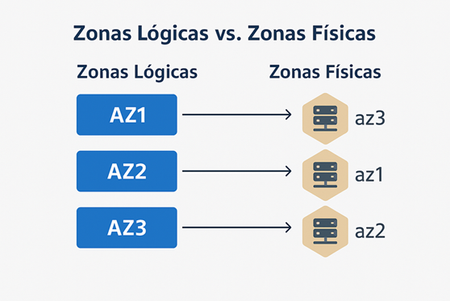
O que é o mapeamento de zonas do Azure (Zona Lógica vs Zona Física) No Azure, as Zonas de Disponibilidade (AZs) são agrupamentos de datacenters fisicamente separados dentros de uma mesma região. Cada zona possui infraestrutura independente - energia, refrigeração e rede - garantindo alta disponibilidade e resiliência. Porém, há uma distinção entre: Tipo de Zona Definição Zona Lógica Identificador exibido no portal do Azure (AZ1, AZ2, AZ3). Zona Física Grupo real de datacenters. O mapeamento entre lógica e física varia por assinatura O mapeamento entre zonas lógicas e físicas não é fixo. Isso significa que: AZ1 na assinatura A pode ser fisicamente igual à AZ3 na assinatura B. Sem verificação, você pode estar executando produção e DR na mesma infraestrutura física, anulando os benefícios da separação. Esse comportamento é intencional e inspirado no modelo da AWS, que também não garante consistência entre zonas lógicas em diferentes contas. Qual o objetivo desse design? A motivação por trás desse mapeamento dinâmico é: Distribuir a carga de consumo de forma mais eficiente entre os datacenters. Evitar hotspots e garantir resiliência operacional. Permitir flexibilidade de alocação conforme a capacidade física disponível. Esse modelo ajuda a balancear o uso da infraestrutura global, sem expor diretamente a topologia física aos clientes — o que também reforça a segurança e abstração da plataforma. Essa distinção é essencial: a zona lógica AZ1 em uma assinatura pode, na prática, ser a mesma zona física que a AZ3 em outra. Sem uma verificação adequada, o cliente pode acabar executando cargas de produção e de DR (Disaster Recovery) na mesma infraestrutura física, o que anula os benefícios esperados da separação entre zonas. Exemplo prático de risco Vamos considerar o seguinte cenário de um cliente: Produção: AZ1 e AZ2 em uma assinatura A DR: AZ3 em outra assinatura B, na mesma região O cliente acredita estar distribuindo suas cargas entre três zonas distintas. No entanto, ao verificar o mapeamento real, encontra a seguinte saída: [ { "logicalZone": "1", "physicalZone": "brazilsouth-az3" }, { "logicalZone": "2", "physicalZone": "brazilsouth-az1" }, { "logicalZone": "3", "physicalZone": "brazilsouth-az2" } ] Neste exemplo, a AZ3 lógica está mapeada para a AZ2 física, que já está sendo usada na produção. Ou seja, não há separação física real. Como verificar o mapeamento de zonas? Para evitar esse problema, é essencial verificar o mapeamento entre zonas lógicas e físicas em cada assinatura. Use o seguinte comando via Azure CLI: az rest --method get \ --uri "/subscriptions/<subscription-id>/locations?api-version=2022-12-01" \ --query "value[?name=='<region-name>'].{displayName: displayName,name: name,availabilityZoneMappings: availabilityZoneMappings }" \ -o json Substitua <subscription-id> e <region-name> (ex: brazilsouth) conforme necessário. Veja abaixo um exemplo de saída obtida no meu ambiente de laboratório, onde tenho duas assinaturas. Vou executar o mapeamento de zonas entre elas para a região Brazil South. Na primeira subscription 1 temos o seguinte mapeamento. Zona lógica: 1 – Zona Física: brazilsouth-az1 Zona lógica: 2 – Zona Física: brazilsouth-az2 Zona lógica: 3 – Zona Física: brazilsouth-az3 Na segunda subscription 2 temos o seguinte mapeamento. Zona lógica: 1 – Zona Física: brazilsouth-az3 Zona lógica: 2 – Zona Física: brazilsouth-az1 Zona lógica: 3 – Zona Física: brazilsouth-az2 Resumindo: Se minha estratégia de DR envolve o uso das zonas lógicas 1 e 2 na subscription 1, pois elas estão mapeadas fisicamente para as zonas AZ1 e AZ2, então, na subscription 2 destinada ao DR, devo utilizar a zona lógica 1 — já que, nessa assinatura, ela está mapeada fisicamente para a AZ3. Boas práticas Sempre verifique o mapeamento entre zonas lógicas e físicas antes de definir sua estratégia de DR. Evite assumir que AZ1, AZ2 e AZ3 representam zonas físicas distintas entre diferentes assinaturas. Considere utilizar regiões diferentes para DR quando a separação física for um requisito crítico. Documente e compartilhe o mapeamento com sua equipe de arquitetura e operações para garantir alinhamento e evitar riscos. Referência oficial Para mais detalhes, consulte a documentação oficial da Microsoft: https://learn.microsoft.com/en-us/azure/availability-zones/az-overview Comparing AWS and Azure regions and zones - Azure Architecture Center | Microsoft Learn596Views5likes0CommentsPasso a Passo para Criar um Filtro de Tag no FinOps Hub
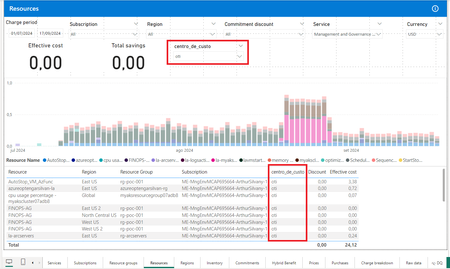
Recentemente, publiquei um blog sobre implementação e gerenciamento de custos do Azure usando FinOps Hub no formato FOCUS. Confira aqui. Agora, vou explicar como criar um filtro de Tag no FinOps Hub para otimizar a gestão de custos. 1. Acesse o Dashboard CostSummary do FinOps Hub Primeiro, abra o seu dashboard CostSummary do FinOps Hub. Esta versão que estamos trabalhando seria a V0.4. Em seguida, clique na aba de Resources. Você vai notar na tabela que existe uma coluna de Tag, porém ela não está formatada e não possui um filtro. O objetivo é corrigir a coluna e adicionar um filtro de tag para centro de custo. As Tags são referentes ao meu ambiente. De acordo com a figura abaixo, selecione a opção para transformar dados e adicionaremos o filtro de tag. 2. Navegue até a Seção de Filtragem No painel principal, localize e clique em CostDetails. Em seguida, encontre a coluna x_TagsDictionary, clique no item ao lado do nome e selecione a Tag centro_de_custo. No meu exemplo, também adicionei a Tag Environment. Antes de clicar em OK, desmarque a opção "Use original column name as prefix." E em seguida clique em OK 3. Selecione "Criar Novo Filtro" Ao clicar em OK, serão adicionadas mais duas colunas, centro_de_custo e Environment, conforme ilustrado no exemplo abaixo. Em seguida clique em Close & Apply 4. Criação do Fitro de Tag Na View de Resources, copie e cole o filtro de subscription com Ctrl+C e Ctrl+V e arraste-o para perto da view de Total Savings. 5. Alterar o Filtro Subscription para Filtro de Tag Selecione o filtro Subscription e, em Data, localize a tag centro_de_custo. Arraste o item centro_de_custo para field e depois exclua o Field Subscription. 6. Nova View para o Filtro Centro de Custo A visualização será parecida com o exemplo a seguir 7. Alterar a Tabela para fitrar por Tag Centro De Custo Precisamos agora modificar a tabela para aplicar o filtro ao centro de custo. Selecione a tabela e encontre no campo Data a tag centro_de_custo. Arraste o item centro_de_custo nas Colunas, como mostrado abaixo, e remova Tags da coluna. Com essas etapas concluídas, você deve ter uma nova visualização que reflete o filtro aplicado ao centro de custo. Essa configuração permitirá uma análise mais detalhada e específica, facilitando a identificação de gastos associados a cada centro de custo. Finalmente, salve as alterações feitas e atualize o dashboard para garantir que todas as modificações foram aplicadas corretamente. Agora, ao utilizar o filtro de centro de custo, você poderá visualizar apenas os dados relevantes conforme sua necessidade, tornando a análise financeira mais eficiente e direcionada.1.1KViews3likes0CommentsComo Implementar e Gerenciar Seus Custos do Azure com FinOps Hub no Formato FOCUS 🚀
Neste artigo ensino o passo a passo como você pode implementar e gerenciar eficientemente os custos do Azure utilizando o FinOps Hub. Além disso, mostro como aplicar o formato FOCUS, que é um padrão unificado para todas as clouds!5.8KViews2likes0CommentsInspeção do tráfego destinado aos Private Endpoints para o Azure Firewall ou NVA
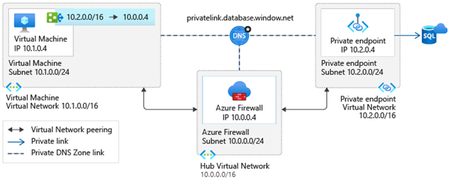
Este artigo possui a finalidade de demonstrar como podemos inspecionar o tráfego com destino aos recursos de Private Endpoint para o Azure Firewall ou NVA. O que é private Endpoint? Um private Endpoint fornece um endereço IP privado para uma lista de serviços de plataforma na Azure permitindo a comunicação privada com estes recursos.4.6KViews9likes1CommentMonitorando Recursos Criados na Azure com Kusto Query Language (KQL) e Log Analytics
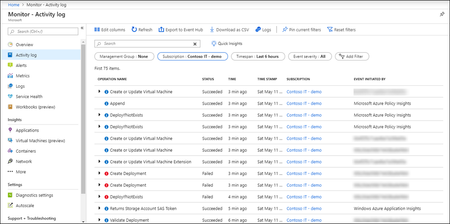
O monitoramento de atividades em nuvem é essencial para garantir a segurança, o desempenho e a conformidade das implantações na Microsoft Azure. A tabela AzureActivity, disponível no serviço Log Analytics, fornece informações detalhadas sobre todas as atividades realizadas em uma assinatura do Azure, incluindo criação de recursos, atualizações e exclusões. Usando a Linguagem de Consulta Kusto (KQL), podemos filtrar e analisar esses registros para obter insights valiosos sobre os recursos recém-criados.2.9KViews0likes0CommentsProvisionando um Azure Kubernetes Services (AKS) com AGIC + SSL
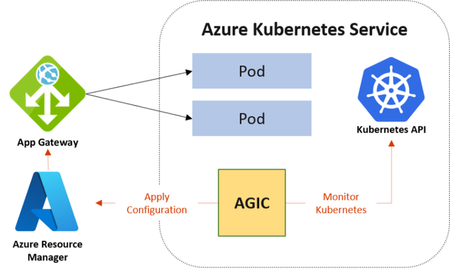
Um dos principais desafios ao implantar aplicativos em contêineres é fornecer uma maneira confiável e segura para que os usuários externos acessem esses aplicativos. É aqui que o Azure Application Gateway Ingress Controller (AGIC) desempenha um papel fundamental. O AGIC atua como um controlador de ingresso, direcionando o tráfego externo para os serviços corretos dentro do cluster AKS, tornando mais fácil e seguro o acesso a aplicativos em contêineres.3.9KViews3likes0CommentsEngenharia de Confiabilidade no Microsoft Azure (Realiability)
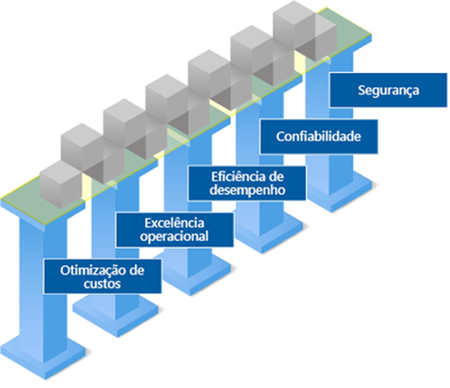
O pilar de confiabilidade do Well-Architected Framework concentra-se na capacidade do sistema de se recuperar automaticamente de falhas e gerenciar mudanças de forma segura e eficiente. Isso envolve a implementação de práticas e padrões para garantir que os sistemas sejam altamente disponíveis, resilientes e confiáveis.3.4KViews1like0Comments